OPNsense 部署:赛博门神的唤醒仪式
📖 认识赛博大脑:OPNsense
Section titled “📖 认识赛博大脑:OPNsense”在咱们 PVE 地基打好、硬件直通完毕之后,现在的 N100 就像是一个四肢发达但没有大脑的肌肉莽汉。今天,我们要给它注入真正的灵魂。
OPNsense 是一个集成了路由和尖端网络保护技术的防火墙平台。它致力于让数字安全变得触手可及。通过这个免费的平台,你可以获得那些昂贵的商业级防火墙所具备的所有功能,甚至更多。最重要的是,它的代码完全开源且透明可验证,背后有一个庞大且活跃的社区在共同开发和维护。 —— 摘自官方文档
官方的介绍非常严谨专业,包工头用咱们工地的大白话给大家稍微翻译一下:
如果说咱们平时用的普通家用路由器,就像是小区门口帮忙开门、看大门的热心大爷,主打一个省心管用;那 OPNsense,就是咱们为了保护核心数据,专门给机房部署的一套专业级安保系统。
在软路由界,大家最熟悉的可能是 OpenWrt(擅长插件和科学折腾)或者 iKuai(擅长流控)。那大家可能会问,现在好用的软路由系统这么多,包工头为啥偏偏挑了 OPNsense 这块稍微有点硬的骨头来啃?
其实原因很简单,还是咱们工地那句老话:折腾即正义! 既然咱们硬件都上了 PVE 虚拟机了,那就不能只满足于“能连上 Wi-Fi 就行”。
因为它极其安全、极其稳定、且极其专业。作为企业级防火墙 pfSense 的孪生兄弟,OPNsense 拥有更现代的 WebGUI 和极其严苛的规则匹配引擎。在咱们的 V2.0 赛博神经网络中,它不仅是网关,更是整个 10.0.0.x 独立战区的“安保大队长”。没有它的允许,任何数据包都别想跨过雷池一步。
OPNsense 是一个极其纯粹的防火墙,我其实就是想把它当成咱们进阶学习底层网络架构的实战靶场。在接下来的系列里,我要带着大家一步步在里面划分 VLAN 隔离区、配置严谨的防火墙拦截规则。虽然它门槛稍微高一点,配错一步可能就会导致全家断网翻车,但这恰恰是学习的最好方式。把它的网络逻辑彻底摸透了,以后不管面对什么样的网络架构,咱们都能心里有底。咱们主打一个在废墟里边拆边学!
🧱 施工前置准备 (Requirements)
Section titled “🧱 施工前置准备 (Requirements)”在召唤门神之前,请确保你已经准备好了以下祭品:
- 完好的地基: 已经成功安装 PVE,并且开启了 IOMMU 直通(参考上一篇 PVE 部署)。
- 下载镜像: 从 OPNsense 官网下载最新的安装镜像。
- 理清网口: 明确你的 N100 哪个物理网口是连光猫的(我们将直通它作为 WAN),哪个虚拟网桥是连内网的(
vmbr0作为 LAN)。 - 耐心与速效救心丸: FreeBSD 的黑底白字安装界面可能会让你感到不适。
- 科学上网环境: 能避免各种奇怪的问题。
📋 赛博工地勘测表 (Network Blueprint)
Section titled “📋 赛博工地勘测表 (Network Blueprint)”在正式抡大锤之前,请你找张纸、或者打开记事本,把下面这张表里的参数替换成你自己家里的实际情况。
- 安装前的PVE网络图

| 物理实体 / 逻辑标识 | 规划参数 (名称/IP) | 角色剧本 & 包工头备注 |
|---|---|---|
🔌 物理网口 A nic0 (如 enp1s0) | 桥接至 vmbr0 | 🟢 PVE 默认生命线 PVE 安装时默认使用的物理网口。目前插着网线,连着你的主交换机/管理电脑。 |
🌁 虚拟交换机 vmbr0 | 192.168.100.50 | 🌉 赛博金桥 绑定在物理 A 口上的虚拟网桥。它身上挂着咱们 PVE 宿主机的管理后台 IP。 |
🔌 物理网口 B nic1 (如 enp2s0) | 准备 PCIe 直通 | 🛑 吃灰待命 目前闲置的另一个物理网口。即将被我们无情剥夺,直通给 OPNsense 作为 WAN 口连光猫。 |
🛡️ OPNsense WAN 口 (对外) | 192.168.100.110 DHCP / 静态 | 🌐 海关总署 OPNsense 霸占物理 B 口后,向老村长(光猫)讨要的上网身份证。 |
🛡️ OPNsense LAN 口 (对内) | 10.0.0.1 VLAN 1 | 👑 战区总司令 OPNsense 挂在 vmbr0 上的内网网关地址。未来咱们 10 段私有后院的绝对掌权者。 |
💻 指挥中心 Mac / Win 电脑 | 192.168.100.4 静态 IP | 👷♂️ 包工头专座 你现在正敲着键盘的这台管理电脑的 IP。施工期间必须和 PVE 在同一网段,防止失联。 |
📜 官方蓝图 (Official Resources)
Section titled “📜 官方蓝图 (Official Resources)”玩转企业级防火墙,不看官方文档等于盲人摸象:
- 🌐 OPNsense 官网:大本营。
- 📥 镜像下载:注意选择正确的架构(amd64)和镜像类型(dvd 或 vga)。
- 📖 官方使用手册:这本手册极其详尽,建议当成睡前读物。
🎬 施工演示录像 (Video Walk-through)
Section titled “🎬 施工演示录像 (Video Walk-through)”🔨 核心施工流程 (Installation Steps)
Section titled “🔨 核心施工流程 (Installation Steps)”接下来,我们要在这个废墟上一步步浇筑赛博堡垒的核心。为了防止大家脑供血不足,包工头把整个浩大的工程拆分成了多个极其明确的施工阶段。请一步一动,严格按图纸施工。
1. 获取“安保大队长”的灵魂 (下载与解压)
Section titled “1. 获取“安保大队长”的灵魂 (下载与解压)”第一步,去 OPNsense 官网把这扇“赛博防盗门”买回来。
-
精准提货 (下载) 打开官网的 Download 下载页面,按照以下参数选择:
- 架构 (Architecture): 选择
amd64。 - 镜像类型 (Image Type): 选择
dvd(敲黑板!这是包含完整安装向导的 ISO 文件,千万别下成 nano 或 serial)。 - 镜像位置 (Mirror Location): 随便挑个离你近的节点。
- 架构 (Architecture): 选择
-
底层解压 (Mac 用户防坑指南) 下载下来的通常是一个
.bz2高强度压缩包。PVE 不认识压缩包,你必须提取出里面的.iso原文件。Mac 系统自带的归档实用工具解压它会直接报错,咱们用底层黑魔法解决:- 打开 Mac 的 终端 (Terminal)。
- 输入
bunzip2(注意:bunzip2后面必须敲一个空格!)。 - 把下载的那个
OPNsense-XX.X-dvd-amd64.iso.bz2文件直接拖进终端窗口,路径会自动生成。命令看起来像这样:Terminal window bunzip2 <你的bz2文件路径> - 按下回车。等待几秒,你会发现原位置的压缩包消失了,取而代之的是极其纯净的
.iso砖头。
-
运砖入库 (上传至 PVE) 登录 PVE 的 Web 后台,点击左侧数据中心里的
local (pve-studio)存储,选择ISO Images,点击Upload,将你解压好的 ISO 文件传进 PVE 的肚子里。

2. 捏一个极其讲究的躯壳 (创建虚拟机)
Section titled “2. 捏一个极其讲究的躯壳 (创建虚拟机)”在 PVE 右上角点击 Create VM (创建虚拟机),接下来我们要严格按照防爆指南进行参数配置。
-
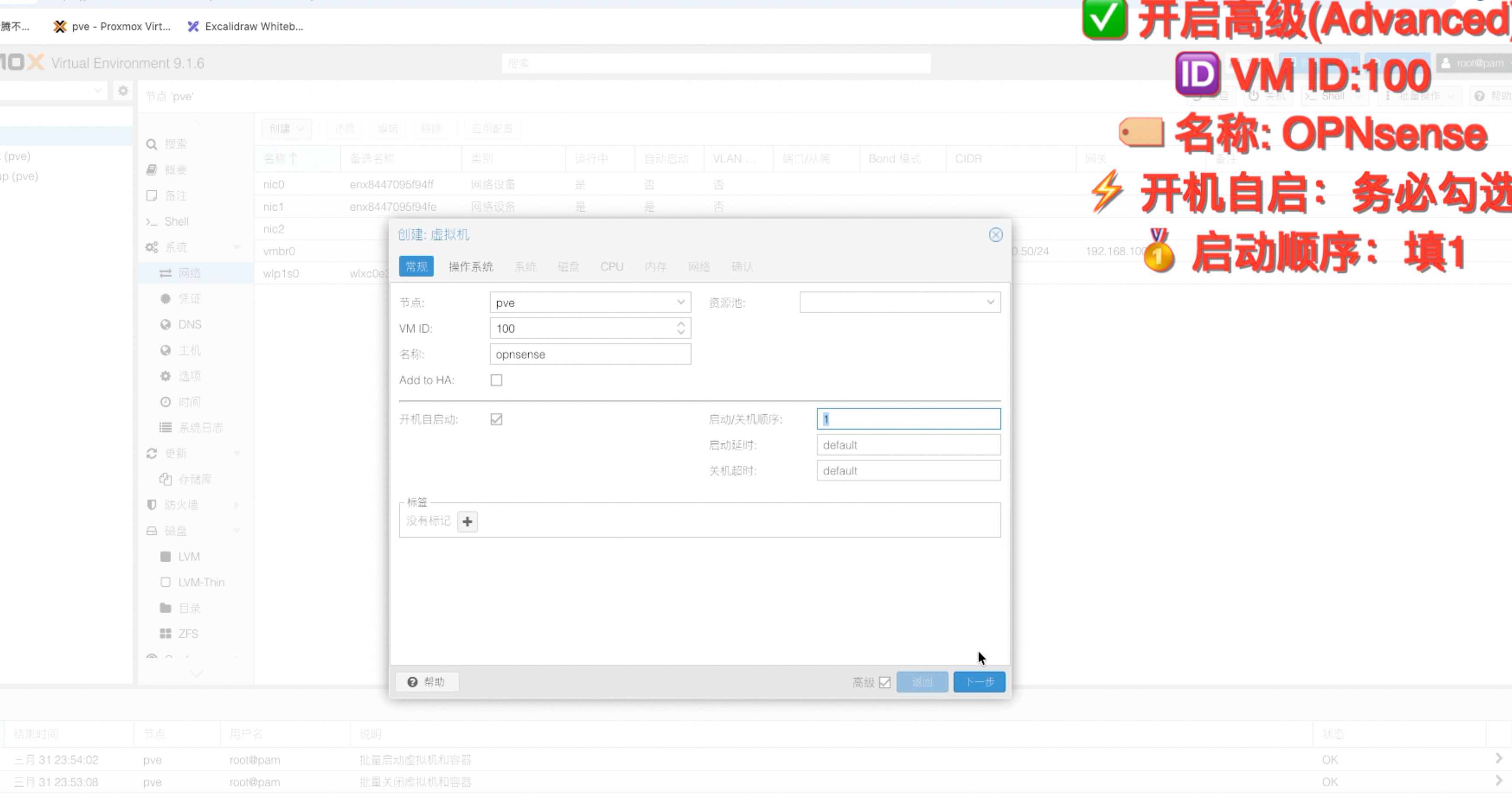
General (常规基础设置):划分地皮与申领门牌
咱们挨个核对这块“赛博地皮”和“门牌”的信息。
- 节点 (Node):这就相当于这栋楼打算盖在工地的哪块地皮上。咱们这台 N100 小主机是单打独斗,所以这里默认就是你当前的主机名(比如
pve),直接略过。 - VM ID (虚拟机唯一标识符):
- 包工头强推:老老实实用默认的
100。 - 详细解读:这是 PVE 宿主机用来标记每一个虚拟机的唯一数字编号。就像是赛博工地的“门牌号”。PVE 的规矩是从 100 开始往上递增。
- 为什么要用 100?:这是咱们整个Homelab堡垒的第一道防盗门(入口网关)。包工头的习惯是把最基础、最核心的网络设备放在 ID 列表的最顶端。不仅看着整齐利落,日后如果需要敲命令行去备份、迁移、排障,
100这个数字极其好记,绝对不会搞混。图吉利改个101、110都行,只要别跟以后的机器冲突。
- 包工头强推:老老实实用默认的
- 名称 (Name):也就是给这台机器挂个门匾。建议老老实实敲上
OPNsense或者Router。听包工头一句劝,千万别在这里用中文。哪怕你拼音没学好也别写中文。不然后期排查日志、接入Prometheus 监控或者敲命令行的时候,乱码和报错绝对会教你做人。
激活赛博保命符 (高级选项设置)
刚才让你勾选“高级”就是为了这两项,它们直接决定了你以后是能半夜安稳睡觉,还是在老婆无情的“网络瘫痪Gank”中绝望起床重装。
- 开机自启动 (Start at boot):
- 操作指导:打死也要勾上。
- 详细解读:OPNsense 可是咱们全村的希望,是整个工地的网络大动脉。大家想想,Homelab 哪有不偶尔停电、重启的?万一哪天深夜自动更新重启了,或者意外跳闸又来电了,如果这台软路由不跟着自动开机,那你全家的所有网络(Wi-Fi、NAS、影音)依然是瘫痪的。到时候老婆发现连不上 Wi-Fi,绝对顺手就把你这台破机器的电源给拔了!
- 启动/关机顺序 (Start/Shutdown order):
- 操作指导:在这里填上数字
1。 - 详细解读:这就叫“赛博世界的绝对阶级”。还记得咱们架构图里那个致命的“死锁警告”吗?“先有鸡还是先有蛋”。在 All-in-One 环境下,
Proxmox 的全局网络甚至都指望它的网关和DHCP 服务。 - 为什么是 1?:这个数字的意思是,只要 PVE 一通电,它必须是全工地第一个起床干活的,没有任何商量余地!只有它先起来把网络打通了、IP 发下去了,后面的 NAS、Docker、K8s 集群才能顺利拿到网。它要是不起,后面那帮小弟全得原地抓瞎,整个系统就会Boom掉。
- 操作指导:在这里填上数字
- 节点 (Node):这就相当于这栋楼打算盖在工地的哪块地皮上。咱们这台 N100 小主机是单打独斗,所以这里默认就是你当前的主机名(比如
-
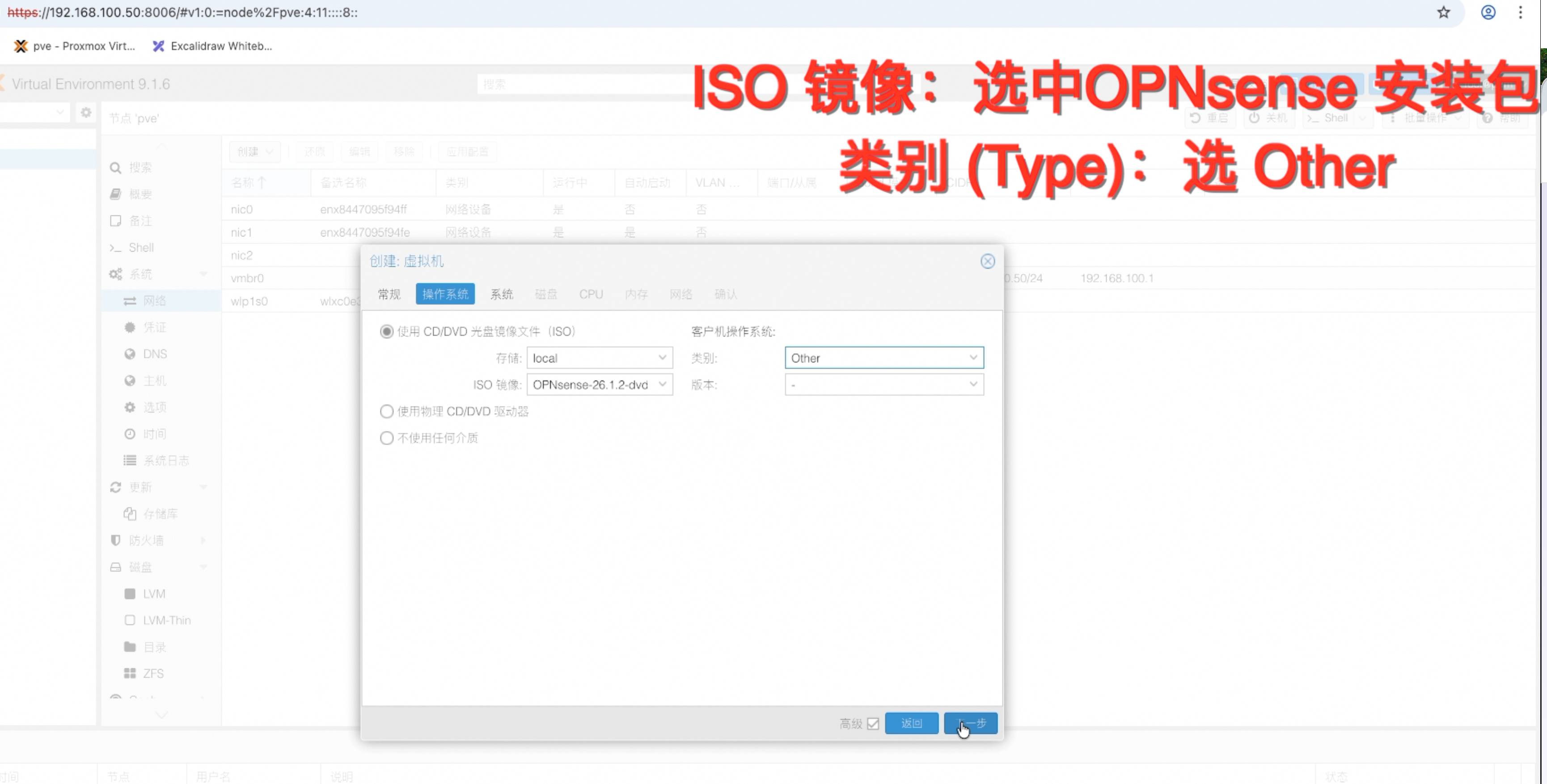
OS (操作系统镜像注入)
这一步要把咱们准备好的防盗门搬进框架里。
- ISO 镜像 (ISO Image):在下拉菜单的存储盘里,选中你刚才上传的 OPNsense 安装包。
- 类别 (Type):**选
Other。**PNsense 的底层是 FreeBSD,OS (操作系统)选择Other更好。
-
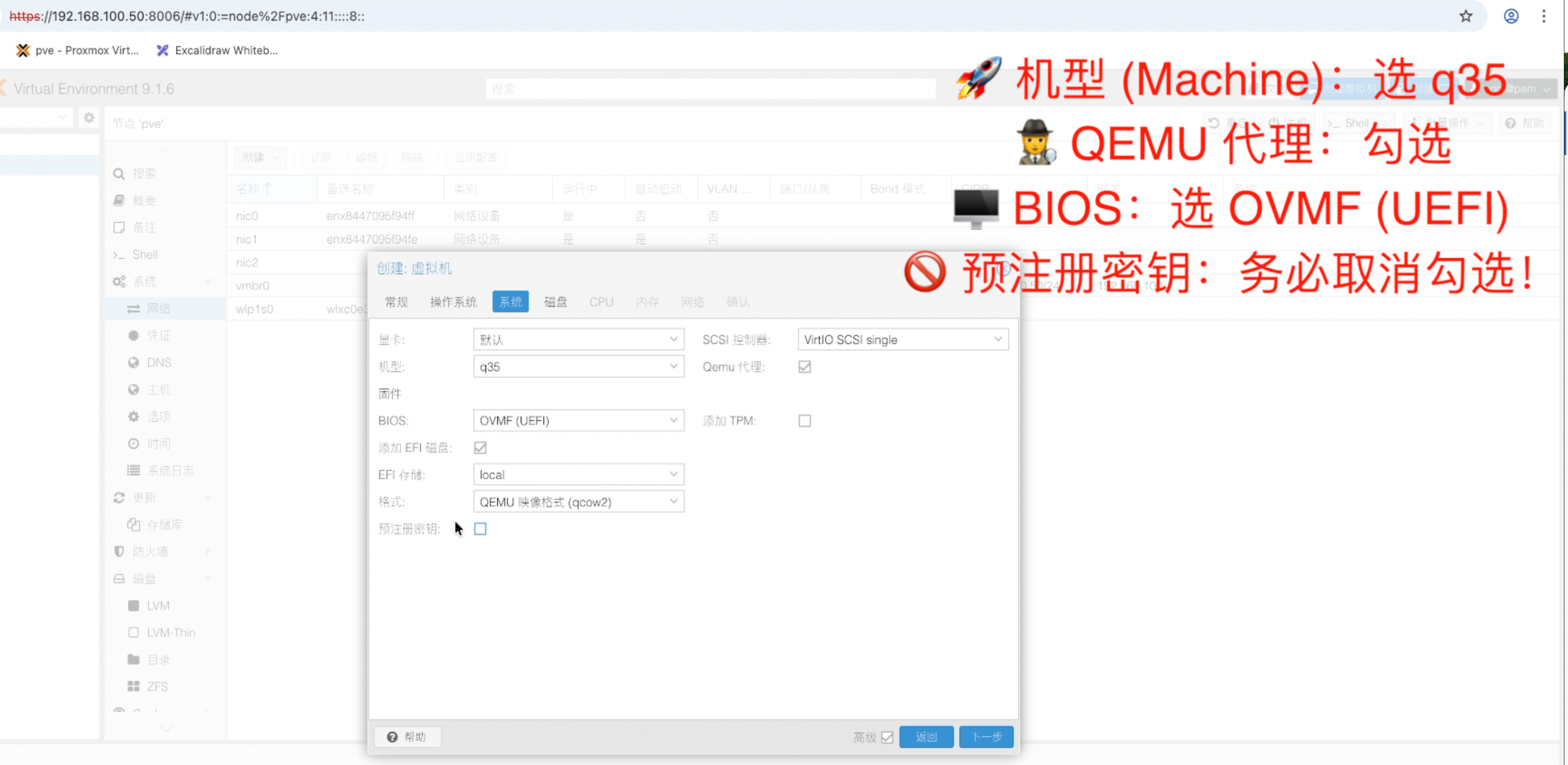
System (系统底层架构)
进入系统界面,这里隐藏着决定你能否榨干硬件性能的几个大坑。
- 机型 (Machine):直接换成
q35!- 包工头原理解析:下拉菜单默认是
i440fx,这是一套上世纪 90 年代的老古董主板架构,兼容性是好,但性能极其拉胯。别忘了咱们那张 V2.0 终极图纸,咱们等下是要把物理网卡 B 口硬件直通 (PCIe Passthrough) 给 OPNsense 的!q35是现代化的主板架构,对 PCIe 直通支持极其完美。想跑满 N100 的千兆甚至 2.5G,必须选它。
- 包工头原理解析:下拉菜单默认是
- QEMU 代理 (QEMU Agent):务必打勾。 它能让 PVE 和虚拟机互通有无,日后在 PVE 后台就能直接看到路由器的 IP 并且实现极其优雅的关机操作。
- BIOS:将其改成现代的
OVMF (UEFI)。 - EFI 存储 (EFI Storage):因为选了 UEFI,必须给它配个引导盘,下拉选择你的本地存储(比如
local-lvm)。 - 预注册密钥 (Pre-Enrolled keys):极其重要,必须取消勾选! 不然开机会卡极其恶心的安全启动验证。其他全部保持默认即可。
- 机型 (Machine):直接换成
-
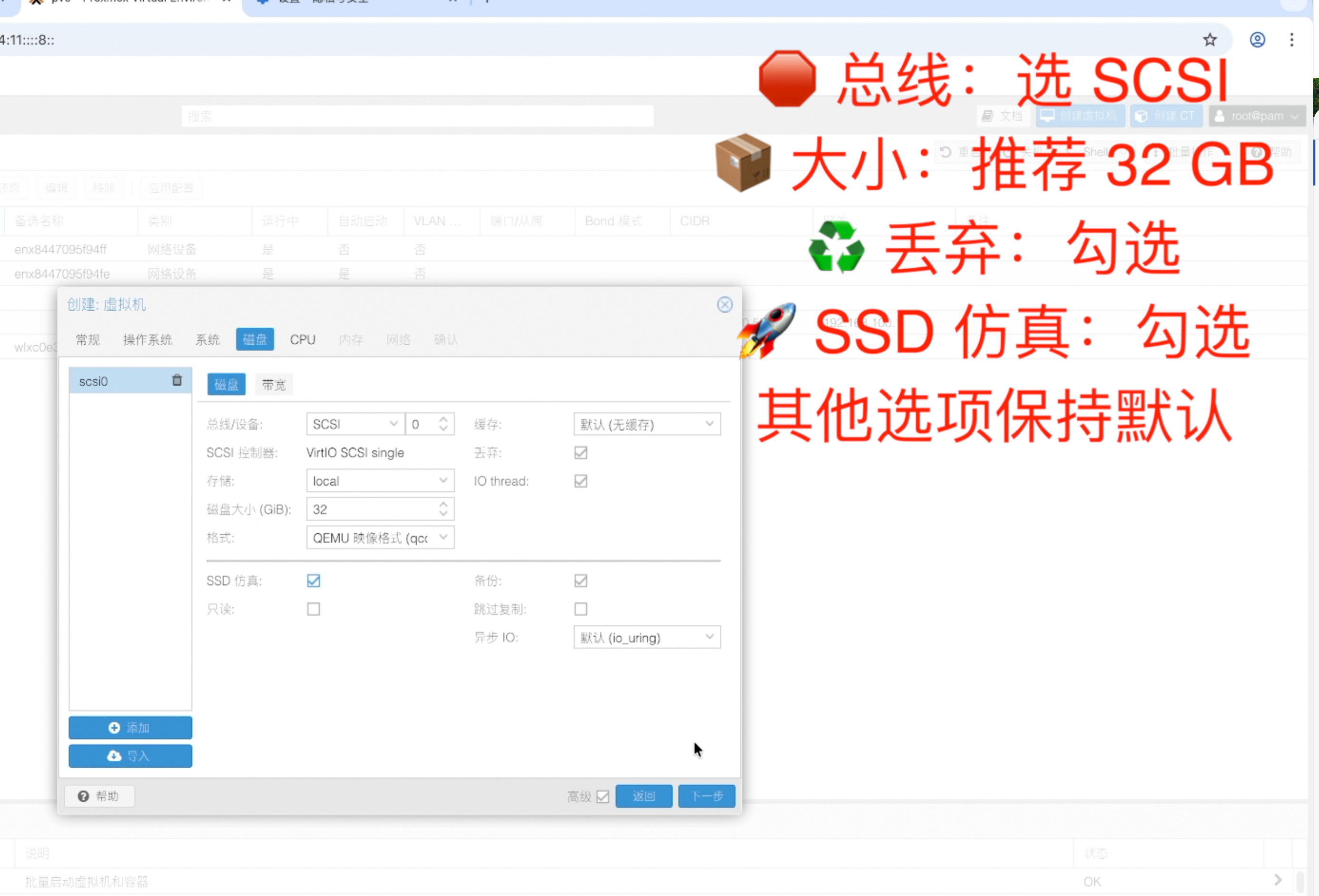
Disks (磁盘阵列与性能调优)
这一步我们要给大队长分配一个“赛博储物间”,重点在于底层总线的选择和固态硬盘的优化。
- 总线/设备 (Bus/Device):快住手!把默认的
IDE换成SCSI!- 包工头排雷:下拉菜单默认是
IDE,这是几十年前老物理硬盘用的总线。因为 PVE 底层默认使用极其高效的VirtIO SCSI存储控制器,咱们在这里必须配套改成SCSI,这样磁盘读写才能跑在底层专线上,效率直接拉满。后面的设备号0保持默认。
- 包工头排雷:下拉菜单默认是
- 存储 (Storage):选择你用来存放虚拟机的硬盘仓库,通常是
local-lvm或local。 - 磁盘大小 (Disk size):建议填写
32或40。- 包工头容量指南:OPNsense 官方给出的最小“生存标准”是 8GB,豪华“舒适标准”是 120GB。如果你以后想装各类网络插件、存几天的防火墙拦截日志或者搞流量深度审计,8GB 绝对捉襟见肘。填 32GB 就像是在户型里隔出一个正合适的小储物间,既不浪费 N100 宝贵的硬盘空间,也绝对够用。
- 丢弃 (Discard):必须勾选。 相当于在 PVE 底层开启了 TRIM 垃圾自动回收,能大幅延长你真实物理 SSD 的寿命。
- SSD 仿真 (SSD simulation):必须勾选。 让虚拟机内部系统明确知道自己跑在固态硬盘上,从而激活系统的底层读写优化。
- 其他内容保持默认即可。
- 总线/设备 (Bus/Device):快住手!把默认的
-
CPU (干活的工人与算力透传)
现在咱们给这台防火墙分配“干活的工人”。算力分配得好不好,直接决定了以后家里的网速能不能起飞。
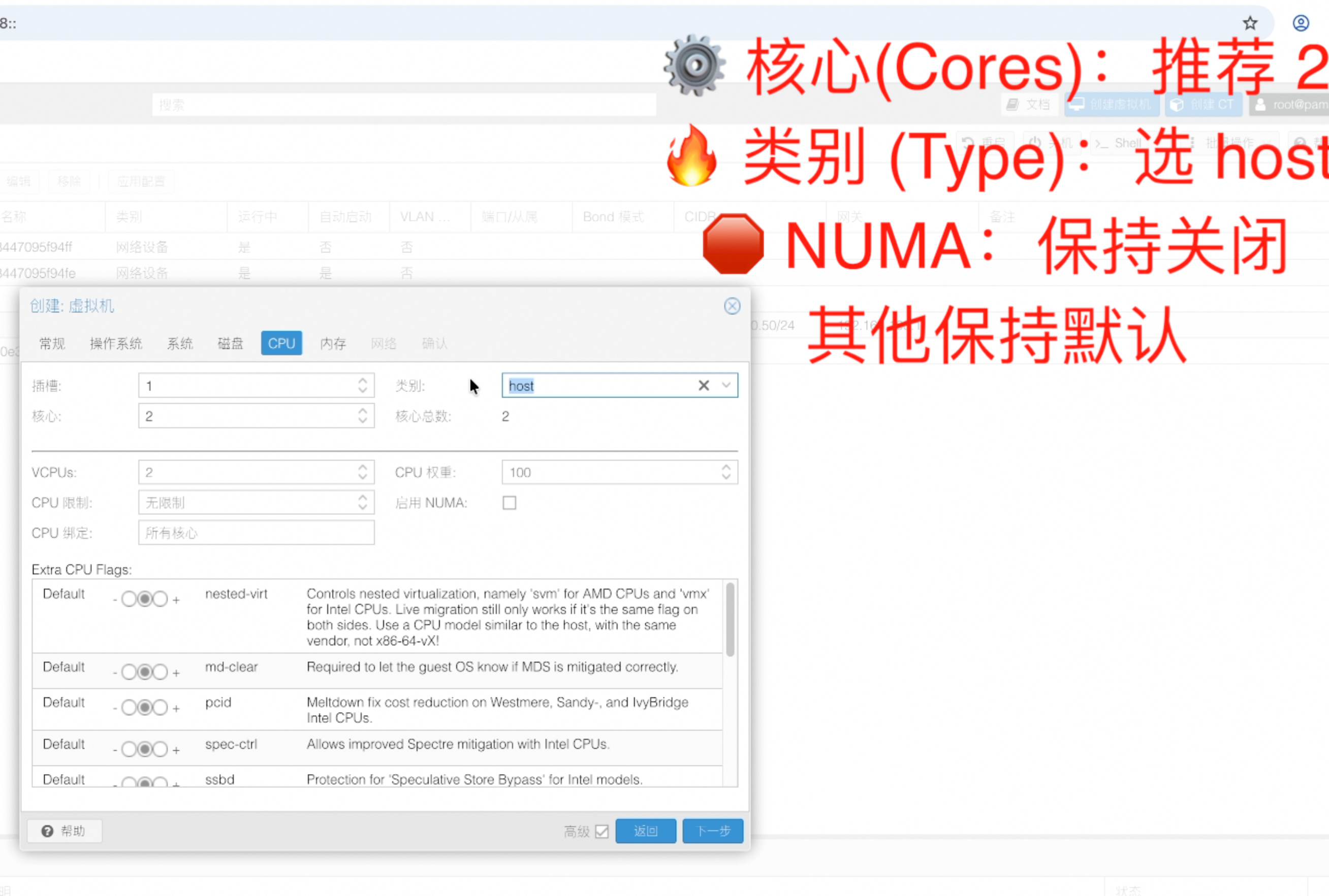
- 插槽 (Sockets):保持
1就行。咱们 N100 物理上也只有一个插座。 - 核心 (Cores):结合咱们的“健身房超售”理论,包工头强烈建议填
2。 虽然官方说 1 核也能跑,但咱们后续要跑满千兆宽带、还要直通网卡,给 2 个核心能让它在处理高频数据包时更加游刃有余。剩下的核心 PVE 会自动调度给其他小弟,不用担心不够分。 - 类别 (Type):极其重要,直接拉到最上面选
host!- 包工头硬核解析:这是最容易被新手忽略的一个致命选项。默认选的通用型号(如
x86-64-v2-AES)会隐藏掉 N100 的很多高级特性。OPNsense 极其依赖一项叫 AES-NI 的硬件加速技术。选了host,就是告诉虚拟机:“别装了,直接把宿主机 N100 的所有指令集全盘透传进去!”有了它,以后跑加密流量、做 VPN 时 CPU 占用会大幅下降,网速直接起飞。这就是咱们 N100 的原生战力。
- 包工头硬核解析:这是最容易被新手忽略的一个致命选项。默认选的通用型号(如
- 启用 NUMA:保持关闭。 咱们 N100 这种单路处理器,这个勾不用打。
- Extra CPU Flags:通通保持默认。在 PVE 的世界里,“少即是多”,默认的配置往往是最稳的。
- 插槽 (Sockets):保持
-
Memory (脑容量分配与专款专用)
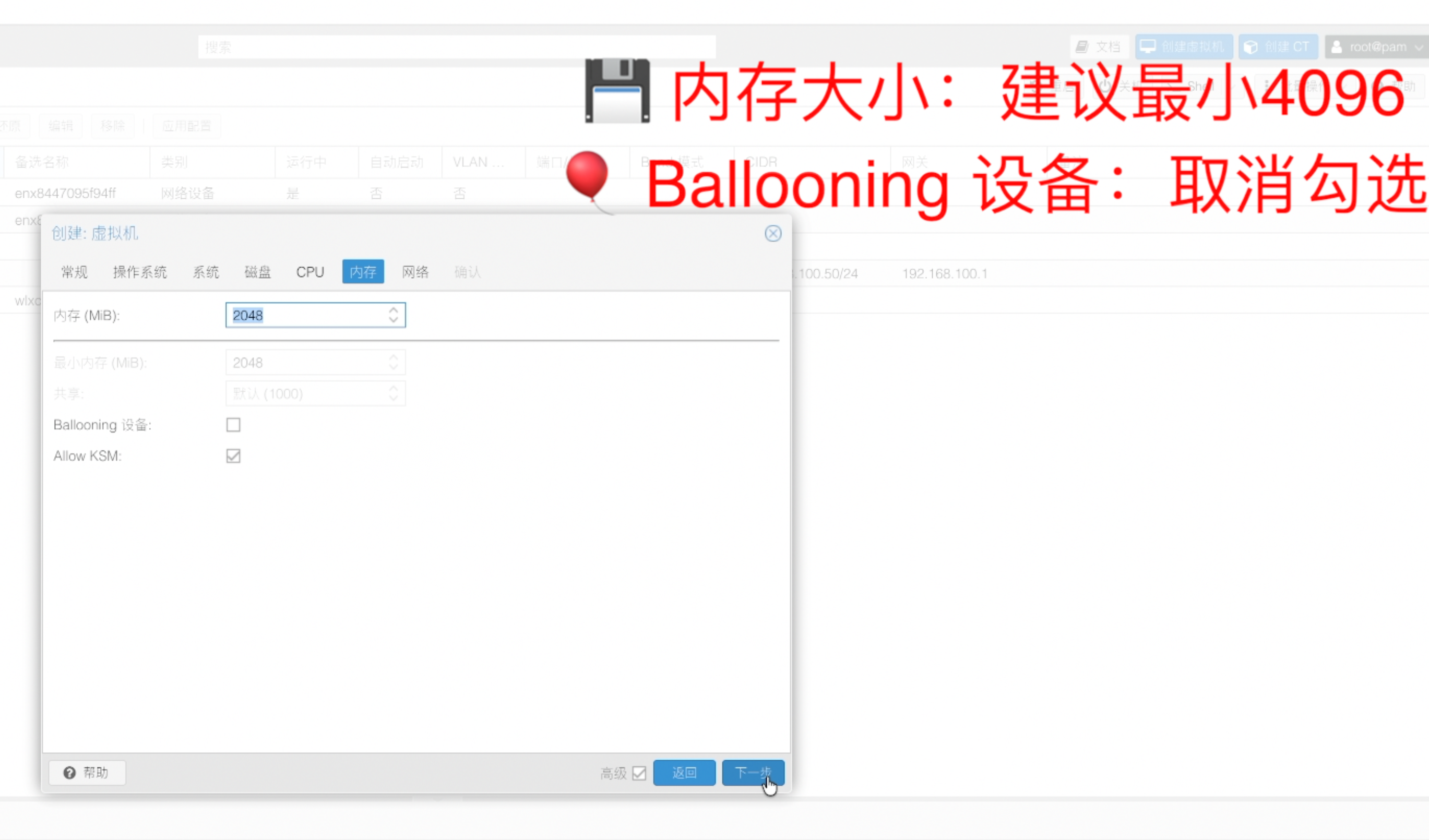
内存分得好不好,直接关系到防火墙会不会在流量高峰期“脑梗死”。在 PVE 里,内存是用 MiB 做单位的(口诀:
1024 MiB = 1 GB)。填数字之前,咱们必须先解决底下那个极其致命的底层大坑:Ballooning 设备 (气球内存)。
- 气球内存是干啥的? 简单来说,勾上它,PVE 就可以在宿主机内存告急的时候,像抽气球一样动态把虚拟机的内存强制“借”走去救急。
- 为什么 OPNsense 绝对不能用? 气球驱动是给 Linux 量身定制的,但 OPNsense 的底层是极其倔强的 FreeBSD。FreeBSD 对气球内存的支持非常差,如果在处理大流量时被 PVE 强行“抽血”,内核极容易反应不过来直接崩溃,导致全家网络瞬间断流,且无法自我恢复。
💡 包工头内存分配铁律:断其后路,专款专用。
- 第一步:必须取消勾选 Ballooning! 彻底断掉 PVE 动态抽血的念想。
- 第二步:填写内存大小。 * 包工头强烈建议:如果你的物理机内存家底富裕,大家最好是给到
4096(4GB) 或者 4GB 以上!这样能保证未来加装各种高阶网络审计插件时绝对丝滑。- N100 工地实操(妥协版):由于咱们这台 N100 总共只有 12GB 内存,扣掉 PVE 自身,后面还要跑极其吃内存的 K3s 和 Docker 集群。为了顾全大局,包工头这里演示只填
2048(2GB)。只要不开企业级重度入侵检测,对于基础路由来说也绝对够用。 - 核心逻辑:在防火墙这种保命设备上,“给得少但固定”远比“给得多但随时会被抢走”要稳定一万倍。关掉气球,死死锁住,主打一个稳如老狗。
- N100 工地实操(妥协版):由于咱们这台 N100 总共只有 12GB 内存,扣掉 PVE 自身,后面还要跑极其吃内存的 K3s 和 Docker 集群。为了顾全大局,包工头这里演示只填
-
Network (网络桥接与赛博套娃警告)
好,现在咱们给这扇防盗门插上第一根网线。
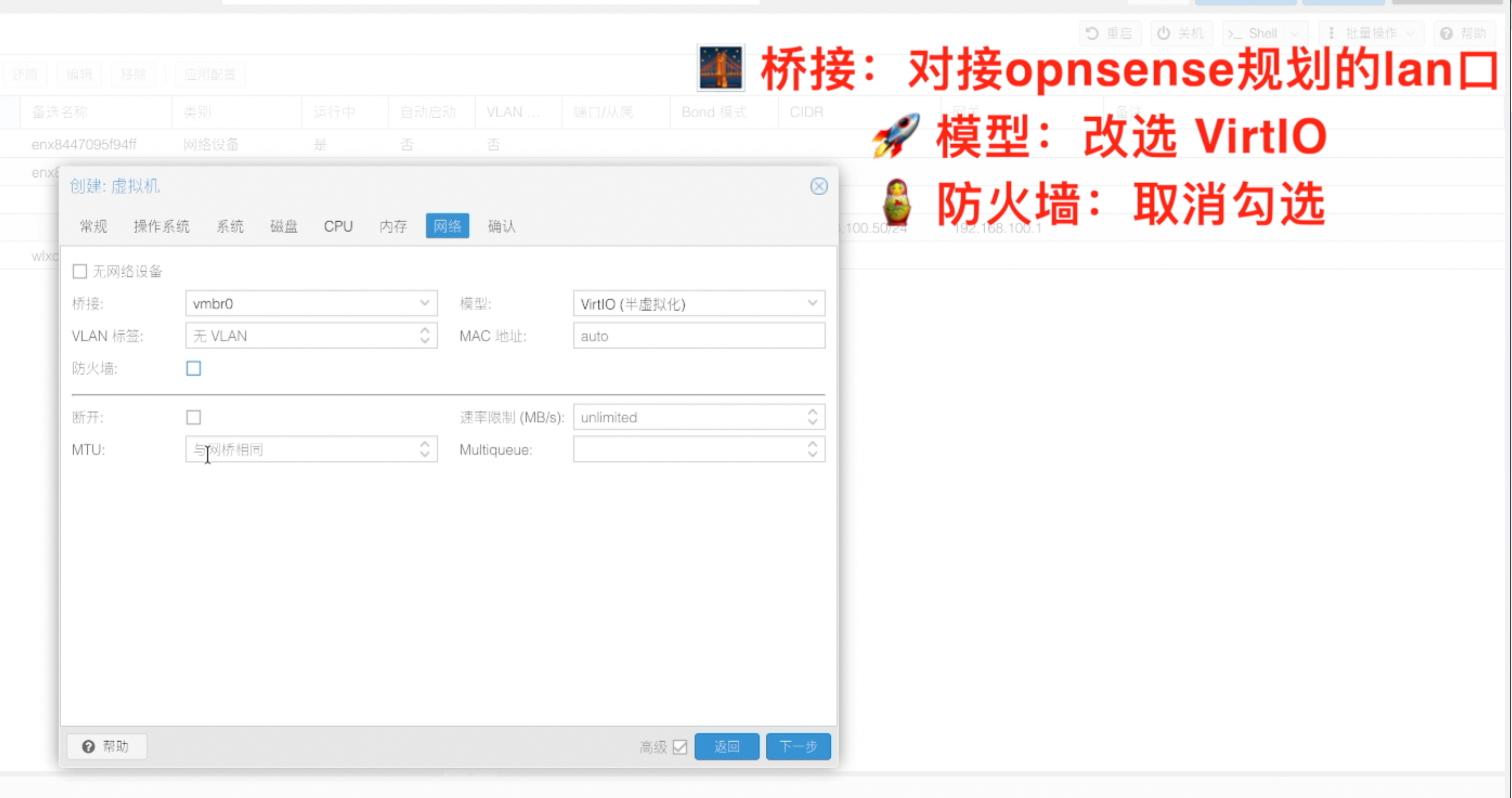
- 桥接 (Bridge):保持默认的
vmbr0。- 包工头图纸复习:大家还记得咱们 V2.0 的架构图吗?
vmbr0对应的是 N100 插着管理网线的物理网口 A。这一步,咱们实际上是在给 OPNsense 创建它对内的 LAN 口。通过这个口,它才能和你的管理电脑、底下的集群通信。
- 包工头图纸复习:大家还记得咱们 V2.0 的架构图吗?
- 模型 (Model):快喊停!务必改选为
VirtIO (半虚拟化)!- 包工头排雷:下拉菜单默认可能会选
Intel E1000,那是给上个世纪老机器模拟用的。VirtIO是 PVE 和虚拟机之间的数据快车道。选了它,网速损耗最小,CPU 占用最低。想跑满千兆甚至 2.5G,必须选它。
- 包工头排雷:下拉菜单默认可能会选
- 防火墙 (Firewall):极其关键,把这个勾点掉!
- 拒绝赛博套娃:咱们现在装的 OPNsense 本身就是企业级防火墙。如果你在 PVE 层面再给它勾上一个防火墙,那就成了“防火墙里的防火墙”。这种“赛博套娃”会导致底层规则互相打架,引发极其诡异的断网故障。把安全交给专业团队,PVE 这边的过滤直接关掉。
- 桥接 (Bridge):保持默认的
-
Confirm (竣工确认与点火警告)
网络设置完成后,会来到最后的确认界面。把咱们刚才填写的核心参数最后扫一眼。
- 创建后启动 (Start after created):极其重要,千万不要打勾!
- 包工头警告:咱们的这扇“赛博防盗门”现在只有一条对内的腿(LAN 口),用来接光猫的物理外网口(WAN 口)还没给它安上呢!如果你现在就勾选让它开机,它会像个无头苍蝇一样找不到外网接口,等会再加网卡极其容易导致系统底层接口错乱。先让它乖乖躺在手术台上。
全部确认无误后,直接点击 【完成 (Finish)】。
- 创建后启动 (Start after created):极其重要,千万不要打勾!
至此,OPNsense 的赛博躯壳彻底捏造完毕!准备进入下一步的重头戏:PCIe 硬件直通。
3. 确立夺权顺位 (调整引导顺序)
Section titled “3. 确立夺权顺位 (调整引导顺序)”虚拟机捏好之后,千万先别急着开机! 现在的它硬盘里空空如也,如果你直接给它通电,它会像个傻子一样盯着空硬盘,然后给你抛出一个找不到系统的黑屏报错。
我们必须先修改它的底层逻辑,让它开机第一件事,就是去读咱们刚刚买回来的安装盘。
- 进入选项菜单 在左侧选中咱们刚建好的 OPNsense 虚拟机 (VM 100),点击右侧菜单栏的 【选项 (Options)】。
- 锁定引导顺序 在右侧的列表中找到 【引导顺序 (Boot Order)】,双击打开它。
- 强行篡位 (拖拽 ISO 至榜首)
弹出的窗口里,你会看到默认硬盘是排在第一位的。找到那个挂载着 OPNsense ISO 镜像的光驱设备(通常叫
ide2或者sata1),用鼠标按住它左侧的拖动图标,将它硬生生拖拉到绝对的第一行。 - 确保勾选并保存 确认这行 ISO 设备前面的框是 打上勾 的状态(不打勾等于没启用),然后点击 【OK】 保存。
把安装光盘推上第一顺位后,咱们再去干另一件极其硬核的大事:打通物理外网通道。
4. 打通任督二脉 (物理网卡精准直通)
Section titled “4. 打通任督二脉 (物理网卡精准直通)”现在,我们要把物理网口 B 直通给虚拟机。但当你点击虚拟机的 【硬件】 -> 【添加】 -> 【PCI 设备】,点开设备下拉框时,你会发现里面有一大堆名字一模一样的 Network controller。
这时候网口 B 到底对应哪个设备?别猜,先关掉这个页面!包工头教你一个绝对不会选错的笨办法。
-
物理插线与服务重启 (锁定真实 WAN 口) 进入 PVE 左侧节点的 【网络 (Network)】 界面。
- 你会看到屏幕上有
nic0、nic1、nic2等网卡。其中vmbr0从属于nic0,且状态是运行中 (Active)。这说明nic0就是咱们的 PVE 管理口(A 口),绝对不能动。 - 剩下的
nic1和nic2目前都是非运行中。怎么确认谁是 B 口? - 实操绝招:找一根连着光猫或电脑的网线,直接插进你想要的 WAN 口(B 口)。
- 刷新状态:网线插好后,PVE 界面不会自动刷新。咱们点开右上角的 【Shell (后台终端)】,执行这行优雅的命令来重启网络服务(无需重启整台物理机):
Terminal window systemctl restart networking - 执行完毕后,刷新一下网页。此时你会看到其中一个网卡(比如
nic1)的状态变成了运行中。破案了,nic1就是我们要的 B 口!
- 你会看到屏幕上有
-
获取底层身份证 知道了逻辑名称
nic1,咱们继续在 Shell 终端里拿它的底层 PCI 身份证。- 执行这条探针命令:
Terminal window ethtool -i nic1 - 在输出的信息中,找到
bus-info:这一行。大家可以看到后面跟着一串数字,比如0000:03:00.0。把它复制或记下来。
- 执行这条探针命令:
-
对号入座,执行直通 现在,咱们再次回到虚拟机的 【硬件】 -> 【添加】 -> 【PCI 设备】 界面。
- 设备 (Device):点开下拉菜单,直接去对刚才记下的 PCI 号(
0000:03:00.0)。有了这串身份证,天王老子来了也不会选错。 - 所有功能 (All Functions):必须打勾。确保网卡硬件特性完整传递。
- ROM-Bar:保持默认打勾。
- PCI-Express:必须打勾。让直通网卡跑满最高物理带宽。
- 设备 (Device):点开下拉菜单,直接去对刚才记下的 PCI 号(
最后点击 【添加】。至此,OPNsense 真正拥有了硬刚外网的物理接口!
5. 召唤大队长 (控制台底层安装)
Section titled “5. 召唤大队长 (控制台底层安装)”启动虚拟机,准备迎接 FreeBSD 极其复古的安装洗礼。
- 选择键盘布局
第一个界面是
Keymap Selection,保持默认配置,直接回车即可。 - 选择文件系统
系统会让你在 ZFS 和 UFS 之间选择。简而言之,UFS 比较老牌省资源,ZFS 是现代文件系统,支持快照等高级功能。我们直接选中
ZFS,回车。 - 无视内存警告
此时系统可能会弹窗提示 ZFS 推荐至少 3000MB 内存,而我们只分配了 2048MB。不用担心,直接选择
Continue(继续安装)。 - 选择阵列模式
在 ZFS 配置中,选择第一个
stripe(条带化),这也是单盘的默认配置。 - 选择目标磁盘
界面会列出我们的虚拟硬盘。用方向键选中它,按空格键选中(行首会出现一个星号
*),然后敲回车继续。 - 抹除数据确认
系统会弹出红色警告,提示将抹除磁盘上的所有内容。选中
YES,静静等待进度条跑完。 - 设置 Root 密码 安装完成后,系统会提示设置 root 密码。盲打输入你想要的密码(屏幕不会显示),回车后再确认一次。
- 停机并拔除安装盘
密码设置完毕后,选择
Complete Install。
6. 接口纠偏 (重新分配 WAN 与 LAN)
Section titled “6. 接口纠偏 (重新分配 WAN 与 LAN)”重新开机跑完代码后,我们会来到 OPNsense 的控制台主菜单。正如之前提到的,由于 PVE 网桥和直通网卡加载顺序的问题,此时 WAN 口和 LAN 口通常是反着的,我们需要手动修正。
- 系统登录
在
login:提示符处输入root,密码输入你刚才设置的管理员密码,回车登录。 - 进入接口分配模式
在控制台的主菜单(0-13 个选项)中,输入
1(Assign interfaces) 并回车。 - 跳过 LAGG 和 VLAN 设置
- LAGGs:系统询问是否设置链路聚合(多网卡绑定)。我们不需要,直接输入
N回车。 - VLANs:系统询问是否配置虚拟局域网。暂时不需要,输入
N回车。
- LAGGs:系统询问是否设置链路聚合(多网卡绑定)。我们不需要,直接输入
- 硬核辨认:哪个才是 WAN/LAN?
接下来系统会让你输入 WAN 口名称,此时千万别盲猜!
- 切回到 PVE 的硬件界面,查看你的网络设备。例如,你分配给内网的网卡
net0,记下它的 MAC 地址(假设尾号是36F5)。 - 切回 OPNsense 控制台,对比屏幕上方列出的网卡 MAC 地址。
- 结论:你会发现
vtnet0对应的 MAC 刚好是36F5,说明vtnet0是 LAN 口。那么剩下的re0自然就是 WAN 口了。
- 切回到 PVE 的硬件界面,查看你的网络设备。例如,你分配给内网的网卡
- 正式分配接口
- WAN 口分配:在提示输入 WAN 接口时,输入
re0,回车。 - LAN 口分配:在提示输入 LAN 接口时,输入
vtnet0,回车。 - 备用接口 (Optional 1):直接按回车跳过。
- WAN 口分配:在提示输入 WAN 接口时,输入
- 确认并应用
最后系统会提示
Do you want to proceed?(是否继续?)。输入y并回车,静静等待系统处理完成,屏幕刷新后接口就彻底纠正过来了。
7. 固化身份 (手动配置 WAN 口静态 IP)
Section titled “7. 固化身份 (手动配置 WAN 口静态 IP)”虽然现在 WAN 口已经通过 DHCP 自动获取到了 192.168.100.161,但作为一台路由器,我们通常希望它的 IP 是固定的(例如 192.168.100.110),方便后续管理和端口转发。
- 进入地址设置菜单
在控制台主菜单中,输入
2(Set interface IP address) 并回车。 - 选择要设置的接口
系统会列出当前接口。根据提示输入代表 WAN 口的数字(我这里是
2),回车确认。 - 关闭 DHCP 获取
询问
Configure IPv4 address via DHCP?。因为我们要设静态 IP,所以输入n回车。 - 输入静态 IP 地址
输入你规划好的地址:
192.168.100.110,回车。 - 设置子网掩码 (Subnet Mask)
输入
24(代表 255.255.255.0),回车。 - 配置上级网关
这里输入你光猫或主路由的 IP 地址。在我的环境下是
192.168.100.1,回车。 - 跳过 IPv6 与 DNS 设置
- IPv6:直接回车跳过(或根据提示选 N)。
- IPv4 name server:询问是否将网关作为 DNS。我们输入
y。
- Web 管理界面安全设置
- HTTP/HTTPS 切换:询问是否将界面从 HTTPS 还原为 HTTP。为了安全,我们输入
N保持 HTTPS。 - 生成新证书:输入
Y回车,让系统重新生成一个 SSL 证书。 - 恢复默认访问设置:询问是否
Restore web GUI access defaults。输入n保持当前设置。
- HTTP/HTTPS 切换:询问是否将界面从 HTTPS 还原为 HTTP。为了安全,我们输入
- 完成生效
等待进度条处理完成。现在你可以看到 WAN 口的地址已经变成了我们手动指定的
192.168.100.110。
8. 配置 LAN 口 (设置静态 IP 与 DHCP)
Section titled “8. 配置 LAN 口 (设置静态 IP 与 DHCP)”搞定了 WAN 口,现在我们来配置内网的核心——LAN 口。我们将为它设置静态的 IPv4 地址,并开启 DHCP 自动分配功能。
- 进入地址设置菜单
在控制台主菜单中,再次输入
2(Set interface IP address) 并回车。 - 选择 LAN 接口
系统会询问设置哪一个接口,这次我们输入
1选择 LAN 接口。 - 配置 IPv4 地址
- 是否通过 DHCP 获取:输入
N回车(我们要设为静态 IP)。 - 输入 LAN 口地址:输入我们规划好的
10.0.0.1,回车。 - 输入子网掩码:输入
24,回车。
- 是否通过 DHCP 获取:输入
- 设置 LAN 网关 (重点)
当系统询问 LAN IPv4 gateway address 时,请直接按回车留空! 由于这台 OPNsense 本身就是局域网的网关,如果在这里填了网关,会导致路由冲突。
- 配置 IPv6
- 是否通过 DHCP6 获取:输入
N回车。 - 输入 IPv6 地址:不需要设置,直接按回车跳过。
- 是否通过 DHCP6 获取:输入
- 启用 LAN DHCP 服务
系统询问
Do you want to enable the DHCP server on LAN?(是否在 LAN 启用 DHCP)。- 输入
Y回车。 - 起始地址:输入
10.0.0.100。 - 结束地址:输入
10.0.0.200。 - (这样我们就将
.100以前和.200以后的地址预留出来了,方便给家里的服务器等设备设置固定 IP)。
- 输入
- Web GUI 访问设置
- 是否使用 HTTPS 登录:输入
N。 - 是否生成新证书:输入
Y回车。 - 是否重置 Web GUI 默认访问设置:输入
N回车。
- 是否使用 HTTPS 登录:输入
- 生效确认
等待处理完成后,屏幕刷新,你会看到 LAN 口的 IP 地址已经成功变更为我们想要的
10.0.0.1。
9. 深入敌后 (通过 LAN 口直连访问后台)
Section titled “9. 深入敌后 (通过 LAN 口直连访问后台)”- 物理换线 将原本插在主路由器上的物理网口 A 的网线拔出来,直接插到你的电脑网口上。
- 观察电脑 IP 变化
此时你会发现,由于我们刚才在 LAN 口开启了 DHCP 服务,你的电脑会同时获取到两个网段的 IP:一个是原有的
192.168.100.x,另一个是 OPNsense 分配的10.0.0.x。 - 切换网段测试
为了排除干扰,我们先手动禁用电脑上
192.168.100.x的网络连接。此时你会发现,由于你的电脑和 OPNsense 的 LAN 口(10.0.0.1)处于同一个10.0.0.x网段,它们已经可以“面对面”直接对话了。 - 登录管理页面
打开浏览器,输入
10.0.0.1,久违的 OPNsense 登录界面终于出现了!- 用户名:输入
root - 密码:输入你之前在控制台设置的密码 点击登录,正式进入 OPNsense 的图形化管理世界。
- 用户名:输入
10. 初始化向导 (System Configuration Wizard)
Section titled “10. 初始化向导 (System Configuration Wizard)”第一次登录后,系统会自动弹出初始化向导。我们按照提示快速完成基础配置:
- 启动向导
进入菜单
System->Configuration->Wizard,点击Next开始。 - 常规设置 (General Information)
- Language (语言):在下拉菜单中找到并选中
Chinese(中文)。 - Timezone (时区):搜索并选择
Asia/Shanghai(上海)。 - 点击
Next继续。
- Language (语言):在下拉菜单中找到并选中
- 配置 WAN 接口
这里大部分保持默认即可。确保
Gateway(网关地址) 已经填入我们之前设置的192.168.100.1。点击Next继续。 - 配置 LAN 接口
我们之前已经在控制台手动固定了 LAN 口地址为
10.0.0.1,所以这里不用改动,直接点击Next。 - 部署类型 (Deployment Type)
点击
Next继续。 - 更新 Root 密码
系统会提示你设置新的 root 密码。因为我们之前在命令行已经设置过了,这里可以直接跳过,或者再次输入一次确认,点击
Next。 - 保存并应用
最后点击
Reload或Apply应用所有更改。系统会自动刷新,现在你的后台已经是亲切的中文界面了。
11. 顺水推舟 (将 PVE 管理地址迁移至 LAN 网段)
Section titled “11. 顺水推舟 (将 PVE 管理地址迁移至 LAN 网段)”既然测试完 10.0.0.x 网段已经完全没问题,为了方便统一管理,我们现在要把 PVE 的管理地址也切到这个网段。
- 临时切回旧网络
先将 物理网口 A 的网线插回主路由器。再次登录原来的 PVE 管理地址
192.168.100.50:8006。 - 修改网络配置
在 PVE 侧边栏选择你的节点,点击 “网络” 菜单:
- 找到绑定在 A 口上的网桥(通常是
vmbr0),点击 “编辑”。 - IPv4 地址:将
192.168.100.50/24修改为10.0.0.50/24。 - 网关 (IPv4):修改为 OPNsense 的 LAN 口地址
10.0.0.1。
- 找到绑定在 A 口上的网桥(通常是
- 应用设置 点击 “应用配置”。注意,点击的一瞬间,由于 IP 变了,当前的网页会立即断开连接,这是正常现象。
- 重新直连测试 现在,将 物理网口 A 的网线重新插回到你的电脑网口上。
- 验证新地址
在浏览器中输入新的管理地址
10.0.0.50:8006。成功迁移
大家可以看到,现在我们已经能通过 10 网段正常进入 PVE 管理页面了。此时,PVE 和 OPNsense 已经处于同一个局域网,你可以同时管理它们。
12. 开启越级访问 (允许从 WAN 口管理防火墙)
Section titled “12. 开启越级访问 (允许从 WAN 口管理防火墙)”如果我们想把网线插回主路由器(192网段),并顺利访问 OPNsense 的后台,需要先在防火墙上“开个后门”。目前请依然保持电脑在 10.0.0.x 网段下进行操作。
- 解除私有地址拦截 (最容易漏的一步)
点击
Interfaces->WAN。拉到页面最下方,取消勾选Block private networks(屏蔽私有网络),然后保存应用。 (如果不关掉这一项,无论你怎么设规则,防火墙都会默认把 192.168 开头的内网请求当成非法数据包直接丢弃。) - 添加放行规则
点击
Firewall->Rules->WAN,点击添加新规则:- Protocol (协议):选择
any。 - TCP/IP Version:选择
IPv4。 - Source (源地址):选择
Single host or Network。输入192.168.100.4/32(仅允许当前电脑),或者192.168.100.0/24(允许整个 100 网段)。 - Destination (目标):勾选
WAN address和LAN address。 - Log (日志):勾选启用日志记录。
- Description (描述):填入
允许192.168网段管理。 - 点击
Save并Apply Changes。
- Protocol (协议):选择
13. 为什么 10.0.0.1 还是不通?
Section titled “13. 为什么 10.0.0.1 还是不通?”设置完成后,我们把电脑的网线插回主路由器,让电脑重新获取到 192.168.100.4 的地址。
现在我们在浏览器测试一下:
- 访问 WAN 口地址
192.168.100.110👉 成功进入后台! - 访问 LAN 口地址
10.0.0.1👉 网页转圈,无法访问!
为什么防火墙明明放行了目标为 LAN address 的请求,我们却还是连不上 10.0.0.1 呢?
让我们回到网络拓扑图,我用一个通俗的例子给大家解释:
- 你的电脑 (
192.168.100.4) 是村里的普通村民。 - 你的主路由器 (
192.168.100.1) 是老村长,负责处理所有出村的信件。 - OPNsense (
192.168.100.110) 是新来的保安大队长,他身后守着一个叫10.0.0.x的新大院。
现在,你要发一封信给 10.0.0.1。因为这个地址不在你的村子里,你的电脑只能按规矩把信交给老村长 (默认网关 192.168.100.1)。
老村长拿到信一看:“10.0.0.1?我村里的户口本上没这个地址啊!” 于是,老村长直接把信扔进了垃圾桶(或者丢给了外面的互联网,然后被丢弃)。注意,这封信根本就没送到保安大队长手里,所以你的防火墙规则设得再好也没用!
怎么解决这个问题呢?
保安大队长 (OPNsense) 必须主动去老村长 (主路由) 办公室登个记:“老村长,以后凡是寄给 10.0.0.x 大院的信,你都不要扔,直接交给我 (192.168.100.110) 就行,我来派送。”
老村长把这句话记在了自己的工作小本本上。 而在计算机网络中,老村长的这个“小本本”,就叫做路由表。他在本子上写下的这条记录,就是我们接下来要大显身手的核心技术——静态路由 (Static Route)。
14. 指路明灯 (在主路由设置静态路由)
Section titled “14. 指路明灯 (在主路由设置静态路由)”不同品牌的路由器,设置静态路由的界面位置可能不太一样,但绝大多数稍微正规一点的路由器都是支持这个功能的。大家可以在自己的路由器后台找一找“高级设置”、“路由功能”或者“静态路由”这类选项。
我目前使用的是 iStoreOS (基于 OpenWrt),接下来就以它为例给大家演示如何设置:
- 进入路由设置
登录你的 iStoreOS 主路由后台(
192.168.100.1),在左侧菜单点击网络->路由。 - 添加静态路由
在页面下方找到 “静态路由”(或者 IPv4 静态路由),点击
添加。 - 填写路由规则 (核心)
- 接口:选择
lan(因为 OPNsense 是接在主路由的局域网口上的)。 - 路由类型:选择
unicast(单播)。 - 目标 (Target):输入
10.0.0.0/16。 - 网关 (Gateway):输入保安大队长的地址,也就是 OPNsense 的 WAN 口 IP:
192.168.100.247。
- 接口:选择
- 保存并应用
点击
保存并应用,等待配置生效。
🎉 见证奇迹的时刻
设置完成后,我们回到浏览器,再次在地址栏输入 10.0.0.1。
大家可以看到,刚才还一直转圈打不开的页面,现在瞬间就弹出了 OPNsense 的登录界面!到此为止,192 网段和 10 网段已经实现了完美的跨网段互通管理。
15. 戏剧性反转:阅后即焚 (打造真正的 赛博堡垒)
Section titled “15. 戏剧性反转:阅后即焚 (打造真正的 赛博堡垒)”经过刚才的一顿操作,我们成功通过 192 网段访问了 10 网段的核心设施。但现在,我要给大家来一个戏剧性的反转:
既然能通,为什么要关掉? 刚才的演示,仅仅是为了向大家证明 OPNsense 防火墙强大的路由和“手术刀”级别的精准放行能力。证明“我们能做到”,但不代表“我们在生产环境中应该这么做”。
这涉及到一个核心的安全概念:防御纵深。 大家想一想,如果你的这两条规则一直开着,一旦你家里的 Wi-Fi 密码泄露,或者主路由器被黑客攻破,那么攻击者就能顺着 192 网段,长驱直入,直接摸到你 PVE 里的核心服务。
正确且安全的做法是什么?
老老实实把管理电脑的网线插在 OPNsense 的 LAN 口下,或者连上由 OPNsense 分配 IP 的专属内网 AP,全程在 10.0.0.x 网段下进行管理。
这样一来,哪怕最外层的主路由器彻底沦陷,只要 OPNsense 依然屹立不倒,它默认的“拒绝所有外部请求”规则就会像一堵叹息之墙,把所有的攻击死死挡在外面。
这也就是建立我们专属 赛博堡垒 的核心奥义:永远不要为了一时的方便,给核心资产留下致命的后门。
16. 系统升级与必备插件安装 (打造完美虚拟化体验)
Section titled “16. 系统升级与必备插件安装 (打造完美虚拟化体验)”网络彻底打通后,我们终于可以安下心来,给 OPNsense 进行一次全面的升级,并安装两个在 PVE 虚拟化环境下极其重要的插件。
- 更换镜像源与系统升级
- 在 OPNsense 左侧菜单,点击
System(系统) ->Firmware(固件) ->Settings(设置)。 - 找到
Mirror(镜像),在下拉列表里选择一个离你地理位置最近的镜像源(例如国内可以选择清华大学或阿里云等镜像),点击保存。 - 切换到
Status(状态) 标签页,点击Check for updates(检查更新)。 - 系统会自动拉取更新包,点击
Upgrade(升级)。等待进度条走完,系统会自动重启。
- 在 OPNsense 左侧菜单,点击
- 安装必备插件
重启完成后,再次登录后台。点击
System->Firmware->Plugins(插件)。搜索并安装以下两个插件:os-qemu-guest-agent:虚拟化必备代理。它能让 OPNsense 与 PVE 底层系统直接通信。os-realtek-re:Realtek 官方网卡驱动。
- 验证 PVE 状态与“内存气球”机制
- 重启后,回到 PVE 的管理界面 (
10.0.0.50:8006),点击你的 OPNsense 虚拟机。 - 在“概要”页面,你会惊喜地发现:原本空白的 IP 地址 栏,现在精准地显示出了 OPNsense 的 IP 啦!这就是
qemu-guest-agent插件的功劳。 - 关于内存爆满的错觉:在这个页面,你可能会发现虚拟机的内存使用率几乎是 100%(2G 内存全满)。大家不用慌!这是因为在 PVE 中,我们通常不建议给路由防火墙开启 内存气球 (Memory Ballooning) 功能。系统为了保证网络处理性能,会直接把这 2G 内存“硬锁定”,但在 OPNsense 内部其实并没有用完。
- 重启后,回到 PVE 的管理界面 (
- 查看真实硬件状态
如果你想看真正的内存和磁盘使用率,请回到 OPNsense 的界面,点击左侧导航栏的
Lobby(大厅) ->Dashboard(仪表盘)。 在这里你能看到真实的系统负载。如果你对目前的排版不满意,还可以点击右上角的铅笔图标(修改),自由添加、删除或拖拽你要展示的监控模块,定制属于你自己的仪表盘。这里大家可以自己发挥,我就不详细演示了。
17. 进阶折腾:N100 性能优化与解决 Ping 延迟跳动 (按需设置)
Section titled “17. 进阶折腾:N100 性能优化与解决 Ping 延迟跳动 (按需设置)”如果你使用的是 N100 这类低功耗处理器,细心的朋友可能会发现一个现象:在 PVE 下去 Ping 我们的 OPNsense 防火墙,延迟经常在 1ms 到 10ms 甚至更高之间反复跳动。
为什么会这样?影响网速吗? 其实这完全不影响你的实际网络带宽和日常使用。N100 是一颗主打低功耗的 CPU,为了省电,它内置了非常积极的深度休眠机制(C-States)。当没有大数据流时,CPU 会瞬间“睡着”;等你发个 Ping 包过去,它又要被“叫醒”,这个“起床气”的时间差,就体现在了那十几毫秒的延迟上。
如果你有严重的“网络强迫症”,想要让延迟稳稳压在 1ms 以下,可以通过修改系统底层配置来解决。
-
修改 GRUB 引导文件,禁用深度休眠 在 PVE 节点的 Shell 终端中,输入以下命令编辑文件:
Terminal window nano /etc/default/grub找到
GRUB_CMDLINE_LINUX_DEFAULT这一行。千万不要照抄
由于每个人的硬件直通配置不同,你的这行代码可能和我不一样(比如包含了
intel_iommu=on等)。请不要覆盖你原有的配置,只需要在你原有的参数后面,加上Terminal window intel_idle.max_cstate=1 processor.max_cstate=1即可。
修改前(举例):
GRUB_CMDLINE_LINUX_DEFAULT="quiet intel_iommu=on iommu=pt pcie_acs_override=downstream,multifunction"修改后(举例):GRUB_CMDLINE_LINUX_DEFAULT="quiet intel_idle.max_cstate=1 processor.max_cstate=1 intel_iommu=on iommu=pt pcie_acs_override=downstream,multifunction"修改完成后,按
Ctrl+O保存,回车确认,再按Ctrl+X退出。 -
刷新引导配置 依次执行以下两条命令,让刚才的修改生效:
Terminal window update-grubproxmox-boot-tool refresh -
安装 CPU 调频工具 接着我们需要把 CPU 的运行模式强制锁定在高性能。依次执行:
Terminal window apt updateapt install linux-cpupower -y -
开启高性能模式 安装完成后,执行以下命令:
Terminal window cpupower frequency-set -g performance -
重启系统 执行
reboot重启整台 PVE 宿主机。
🎉 优化验证
重启完成后,你再去 Ping 你的 OPNsense,就会发现延迟死死地被钉在了 <1ms。你的 N100 现在已经是一个没有任何感情的转发机器了!
18. 灾备演练总控台:网络故障矩阵分析
Section titled “18. 灾备演练总控台:网络故障矩阵分析”这套架构既然叫 赛博堡垒,我们就必须做一个非常硬核的混沌工程(Chaos Engineering)测试。在各种极端单点故障下,这套网络到底会表现出什么脾气?
测试单场景故障定义:
- 正常: 所有系统都正常运行。
- OPNsense 挂了: 认为 OPNsense 虚拟机意外关机了。
- PVE 挂了: 认为是 PVE 宿主机断电关机(此时隐含 OPNsense 也挂了)。
- B 口挂了: 物理拔了 B 口网线,PVE 彻底脱离了 192 网络。
- 主路由挂了: 192.168.100.1 断开光猫,上不去外网了。
说明:192.168.100.4是当前电脑的192.168.100网段的ip地址
以下是针对操作电脑处于四种不同网络环境下的全面爆破测试报告。(测试前提:电脑与主路由器在物理上保持连接)
💻 测试场景一:当前电脑【仅保留 10.0.0.X 网段】
Section titled “💻 测试场景一:当前电脑【仅保留 10.0.0.X 网段】”| 故障场景 | 🌐 访问外网 | 🖥️ PVE 管理 10.0.0.50 | 🛡️ OPN WAN 192.168.100.110 | 🛡️ OPN LAN 10.0.0.1 | 🖨️ 192 网段设备 192.168.100.X | 🛜 主路由后台 192.168.100.1 | 💡 演练结论 & 逃生指南 |
|---|---|---|---|---|---|---|---|
| 正常运行 | 🟢 正常 | 🟢 正常 | 🟢 正常 | 🟢 正常 | 🟢 正常 | 🟢 正常 | 完美状态,所有流量由 OPN LAN 口发出,被放行并成功路由。 |
| OPNsense 挂了 | 🔴 失败 | 🟢 正常 | 🔴 失败 | 🔴 失败 | 🔴 失败 | 🔴 失败 | 网关宕机,路由黑洞。但由于同属 10 网段,你可以通过交换机广播(二层)直接访问 PVE,进行紧急开机。 |
| PVE 挂了 | 🔴 失败 | 🔴 失败 | 🔴 失败 | 🔴 失败 | 🔴 失败 | 🔴 失败 | 物理层团灭。PVE 宿主机挂了,虚拟网桥跟着消失。10 网段彻底瘫痪。 |
| B口挂了 (拔线) | 🔴 失败 | 🟢 正常 | 🟢 正常 | 🟢 正常 | 🔴 失败 | 🔴 失败 | OPNsense 失去上游网络,外网和 192 网段全断。但内网核心(PVE 和 OPN 后台)依然坚挺。 |
| 主路由挂了 (断网) | 🔴 失败 | 🟢 正常 | 🟢 正常 | 🟢 正常 | 🟢 正常 | 🟢 正常 | 只是外网光猫故障,家里局域网的交换机和路由功能完全存活,内网管理不受影响。 |
💻 测试场景二:当前电脑【仅保留 192.168.100.X 网段】
Section titled “💻 测试场景二:当前电脑【仅保留 192.168.100.X 网段】”| 故障场景 | 🌐 访问外网 | 🖥️ PVE 管理 10.0.0.50 | 🛡️ OPN WAN 192.168.100.110 | 🛡️ OPN LAN 10.0.0.1 | 🖨️ 192 网段设备 192.168.100.X | 🛜 主路由后台 192.168.100.1 | 💡 演练结论 & 逃生指南 |
|---|---|---|---|---|---|---|---|
| 正常运行 | 🟢 正常 | 🔴 失败 | 🔴 失败 | 🔴 失败 | 🟢 正常 | 🟢 正常 | 反向隔离生效! 电脑通过主路由可上网,但因为防火墙规则已删,WAN 口拒绝访问,导致 PVE 和 OPN 均无法联通。 |
| OPNsense 挂了 | 🟢 正常 | 🔴 失败 | 🔴 失败 | 🔴 失败 | 🟢 正常 | 🟢 正常 | 电脑直接走主路由上网,不受影响。彻底失去对 PVE 的控制权。 |
| PVE 挂了 | 🟢 正常 | 🔴 失败 | 🔴 失败 | 🔴 失败 | 🟢 正常 | 🟢 正常 | 电脑的 192 网络很滋润,但你的 Homelab 已经变成了一堆废铁。 |
| B口挂了 (拔线) | 🟢 正常 | 🔴 失败 | 🔴 失败 | 🔴 失败 | 🟢 正常 | 🟢 正常 | PVE 和 OPNsense 被物理拔线变成了“孤岛”,主路由网络对这俩兄弟无能为力。 |
| 主路由挂了 (断网) | 🔴 失败 | 🔴 失败 | 🔴 失败 | 🔴 失败 | 🟢 正常 | 🟢 正常 | 外网断开,但主路由的交换功能还在,仅能访问 192 内网设备。 |
💻 测试场景三:当前电脑【双网段共存,且 10.0.0.X 优先级高】
Section titled “💻 测试场景三:当前电脑【双网段共存,且 10.0.0.X 优先级高】”| 故障场景 | 🌐 访问外网 | 🖥️ PVE 管理 10.0.0.50 | 🛡️ OPN WAN 192.168.100.110 | 🛡️ OPN LAN 10.0.0.1 | 🖨️ 192 网段设备 192.168.100.X | 🛜 主路由后台 192.168.100.1 | 💡 演练结论 & 逃生指南 |
|---|---|---|---|---|---|---|---|
| 正常运行 | 🟢 正常 | 🟢 正常 | 🔴 失败 | 🟢 正常 | 🟢 正常 | 🟢 正常 | 流量优先走 10 网关。注意:访问 WAN 地址失败,是因为系统直连路由固执地使用 192.168.100.4 敲门,被防火墙丢弃。 |
| OPNsense 挂了 | 🟡 降级 | 🟢 正常 | 🔴 失败 | 🔴 失败 | 🟢 正常 | 🟢 正常 | 系统智商测试:10 网关失效,电脑等超时后会回退到 192 网关上网(会有断网卡顿感)。依靠物理双网卡,内外部局域网访问正常。 |
| PVE 挂了 | 🟡 降级 | 🔴 失败 | 🔴 失败 | 🔴 失败 | 🟢 正常 | 🟢 正常 | 10 网关彻底消失,电脑全面回退使用 192 网关上网。 |
| B口挂了 (拔线) | 🔴 失败 | 🟢 正常 | 🔴 失败 | 🟢 正常 | 🟢 正常 | 🟢 正常 | 最坑场景 (黑洞):10 网关还活着,电脑拼命把上网数据塞给它,但它 B 口出不去,导致电脑明明有 192 备用网络却死活上不了网! |
| 主路由挂了 (断网) | 🔴 失败 | 🟢 正常 | 🔴 失败 | 🟢 正常 | 🟢 正常 | 🟢 正常 | 局域网内双路互通,仅仅是断了公网。 |
💻 测试场景四:当前电脑【双网段共存,且 192.168.100.X 优先级高】
Section titled “💻 测试场景四:当前电脑【双网段共存,且 192.168.100.X 优先级高】”| 故障场景 | 🌐 访问外网 | 🖥️ PVE 管理 10.0.0.50 | 🛡️ OPN WAN 192.168.100.110 | 🛡️ OPN LAN 10.0.0.1 | 🖨️ 192 网段设备 192.168.100.X | 🛜 主路由后台 192.168.100.1 | 💡 演练结论 & 逃生指南 |
|---|---|---|---|---|---|---|---|
| 正常运行 | 🟢 正常 | 🟢 正常 | 🔴 失败 | 🟢 正常 | 🟢 正常 | 🟢 正常 | 上网流量走主路由。内网通信互不干扰。WAN 地址依然因防火墙规则被拦截。 |
| OPNsense 挂了 | 🟢 正常 | 🟢 正常 | 🔴 失败 | 🔴 失败 | 🟢 正常 | 🟢 正常 | 最稳抗灾阵型:即使没了 OPNsense 帮忙路由,电脑依靠自带的 10 号段 IP 依然能通过二层交换直连 PVE 进行抢救。 |
| PVE 挂了 | 🟢 正常 | 🔴 失败 | 🔴 失败 | 🔴 失败 | 🟢 正常 | 🟢 正常 | 互不干扰,PVE 死活不影响你看剧打游戏。 |
| B口挂了 (拔线) | 🟢 正常 | 🟢 正常 | 🔴 失败 | 🟢 正常 | 🟢 正常 | 🟢 正常 | 上网走 192 完全不受影响。访问内网全靠自己的 10 号段直连,完美避开了“假死黑洞”。 |
| 主路由挂了 (断网) | 🔴 失败 | 🟢 正常 | 🔴 失败 | 🟢 正常 | 🟢 正常 | 🟢 正常 | 没网了,但本地管理两条腿走路,稳如老狗。 |
🧐 核心发现总结:
Section titled “🧐 核心发现总结:”通过这四个极端的矩阵测试,我们可以总结出几个硬核教训:
- 二层直连大于一切路由:当你需要去废墟里抢救挂掉的 PVE 节点时,电脑上配一个与它同网段的静态 IP(
10.0.0.X),永远是最高优先级、最靠谱的连接方式。 - 警惕“双网关黑洞”:场景三里的 B 口拔线情况是血的教训。当网关本身存活,但其上游断网时,如果操作系统的优先级选错了,就会变成数据黑洞,导致明明有备用网络也无法上网。
- 管理与生产分离:保留一个独立于防火墙控制流之外的
192.168.100.X管理通道,在折腾软路由和 Homelab 时是你最重要的“保命符”。
📂 竣工归档 (资产建档)
Section titled “📂 竣工归档 (资产建档)”不要相信你的记忆力,把它写进资产表里!
## 🛡️ OPNsense 网关备忘 (N100 节点)- **PVE VM ID**: 100- **WAN 接口**: 物理直通 (B口),向光猫获取 DHCP IP (`192.168.100.110`)- **LAN 接口**: `vmbr0` (A口),**静态 IP `10.0.0.1`**- **DHCP 池**: `10.0.0.100` - `10.0.0.200`- **底层防坑**: `Ballooning` 已关,OS 设为 `Other`,开机顺位 `1`。❓ 常见问题与解答 (Q & A)
Section titled “❓ 常见问题与解答 (Q & A)”[Q] 为什么我直通了物理网卡,启动 OPNsense 却报错或者宿主机死机?
[A]: 说明你的 PVE 底层 IOMMU 分组有问题,或者没有在 GRUB 里添加防断流参数。请回退到上一篇 PVE 部署指南,检查是否漏敲了 pcie_acs_override 参数,并确保执行了 update-grub 后重启了物理机。
[Q] 安装完进了 WebGUI,里面随便改个设置点保存,网页就卡死断联了?
[A]: 恭喜你,触发了极其经典的“赛博作茧自缚”Bug。OPNsense 默认防火墙规则极严,保存时重载引擎会把你自己踢出去。解决办法:回 PVE 控制台敲 8 进 Shell,输入 pfctl -d 暂时关闭防火墙。立刻进网页版,在【防火墙】->【设置】->【高级】里,勾选**「禁用所有数据包过滤」**。等你把后续端口和规则配明白后,再把这个勾去掉。
➡️ 下一步 (Next Steps)
Section titled “➡️ 下一步 (Next Steps)”- 硬核微操:配置 OPNsense 端口转发与规则:让外部世界能够访问你堡垒内部的服务。