赛博堡垒的数据血脉:部署 Longhorn 分布式块存储
📖 认识赛博存储底座:为什么必须是 Longhorn?
Section titled “📖 认识赛博存储底座:为什么必须是 Longhorn?”之前我们安装的 Portainer 的 Pod 固定到 master-01 节点 当我们手动搬家到 master-02 时,整个 Pod 直接卡死在了 Pending(挂起)状态,K8s 抛出了无情的报错:“1 node(s) didn’t match PersistentVolume’s node affinity”。
产生这个死锁的根本原因,就是 K3s 默认提供的 local-path 存储。它就像电焊一样,把你的数据(PV)死死焊在了 Master 01 的物理硬盘上。租客(Pod)虽然跑到了隔壁楼,但全部家当还锁在老房子的地板里,导致业务永远无法重启。
在真正的企业级架构中,计算资源随时可能因为节点断电而重新调度,如果要实现“拔电无感漂移”,我们就必须打碎物理硬盘的枷锁,将所有的存储资源池化! 这就是为什么我们必须请出顶级开源存储项目 —— Longhorn。
📜 官方特性白皮书 (Official Features)
Section titled “📜 官方特性白皮书 (Official Features)”根据 Longhorn 官方文档 的定义,它不仅是一个软件,更是 K8s 内部的“赛博存储大坝”。它能为你提供以下三大核心能力:
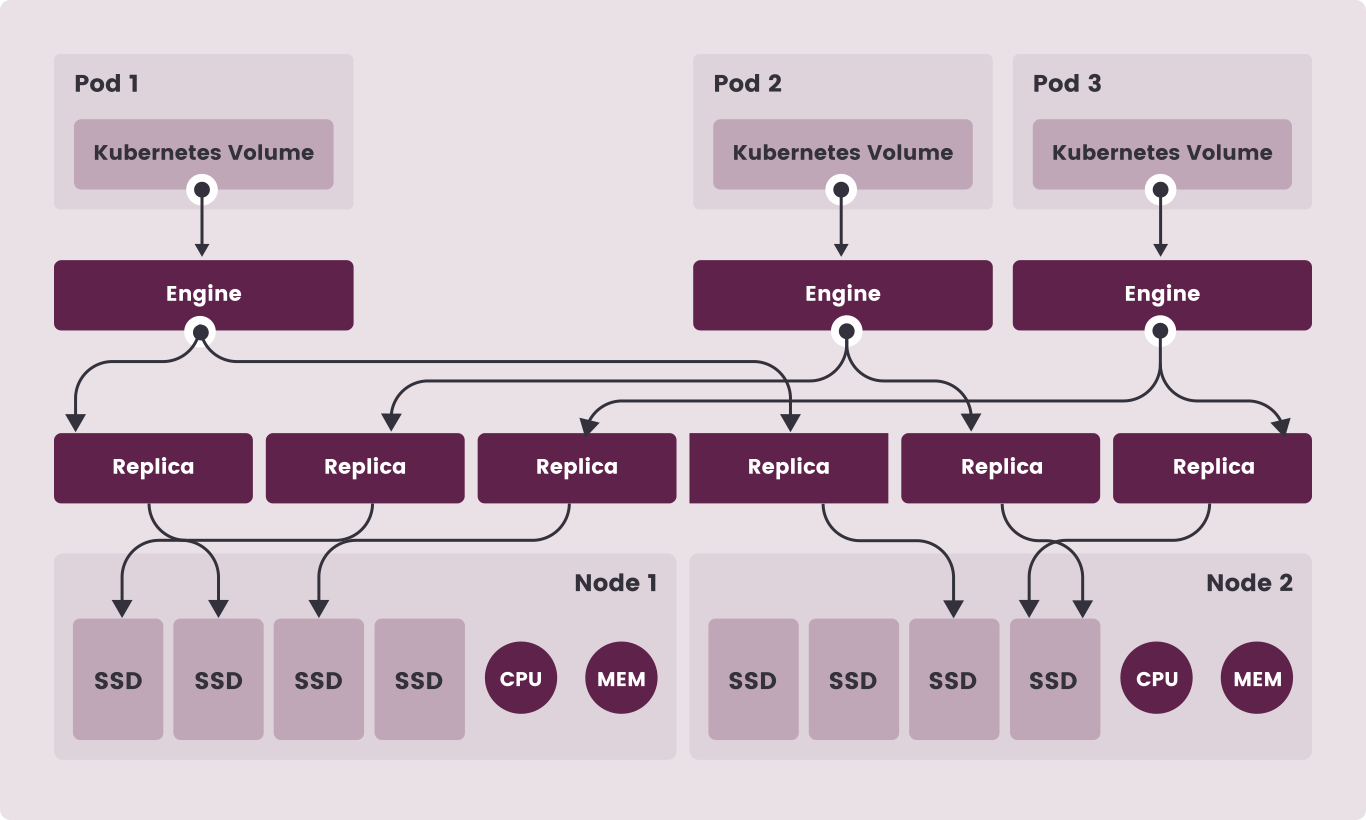
🛡️ 高可用的云原生持久化存储 (Highly available persistent storage) 过去,在非云托管的 K8s 集群中添加副本存储极其困难,外部存储阵列又昂贵且无法移植。Longhorn 提供了极其简单的、100% 开源的云原生分布式块存储(Block Storage)。它能把你三台虚拟机里零散的剩余空间整合起来,并且在内部实时进行多副本同步。现在,哪怕 Node 1 瞬间物理粉碎,Node 2 上的 Pod 也能瞬间无损接管。
🗃️ 轻松的增量快照与备份 (Easy incremental snapshots and backups) Longhorn 内置了增量快照和备份功能。配合它自带的高颜值 UI 面板,你可以极其直观地配置定时任务。最关键的是,它可以把备份数据直接推送到集群外部(比如咱们局域网里那台 NAS 提供的 NFS/S3 存储上),让集群数据拥有终极的安全底线。
🌍 跨集群灾难恢复 (Cross-cluster disaster recovery) 传统的存储容灾通常需要耗费数天时间来重新复制整个数据存储。而使用 Longhorn,你可以把粒度控制到极致。如果主集群由于不可抗力彻底瘫痪,你能以明确的 RPO (恢复点目标) 和 RTO (恢复时间目标),在另一个备用 K8s 集群中极其迅速地将应用重新拉起。
一句话总结它的工作原理 (How Longhorn works):
Longhorn 会在你的每一个节点上安插一个“存储引擎”容器。当你的 K3s 需要硬盘时,Longhorn 就在底层把多个节点上的物理碎片拼凑成一块极其强韧的“虚拟网络硬盘”,直接插入到 Pod 的底部。
🎬 施工演示录像 (Video Walk-through)
Section titled “🎬 施工演示录像 (Video Walk-through)”🧱 施工前置准备 (Requirements)
Section titled “🧱 施工前置准备 (Requirements)”既然我们的目标是“拔电无感漂移”,那就意味着底层的每一台机器都必须具备独立挂载、解密和读取网络块设备的能力。
由于我们的赛博靶场是清一色的 Ubuntu 22.04+ 虚拟机,这为我们的施工省下了大量的系统兼容性麻烦。根据 Longhorn 官方文档的硬性要求,我们需要在所有 3 台 Master 节点上打牢以下基础。
1. 环境探勘:安装底层存储协议依赖
Section titled “1. 环境探勘:安装底层存储协议依赖”Longhorn 并不是自己凭空造硬盘,它是通过调度 Linux 内核底层的存储协议来实现卷的挂载的。
请使用终端工具向你的 3 台 Ubuntu 节点同时下发以下安装指令:
sudo apt-get updatesudo apt-get install -y open-iscsi nfs-common cryptsetup dmsetup💡 包工头硬核原理解析:为什么要装这“四大金刚”?
- 🔌
open-iscsi(核心生命线):Longhorn 为 Pod 提供虚拟硬盘的底层技术是 iSCSI。Longhorn Engine 会在内部暴露一个 iSCSI Target,而宿主机需要通过iscsid守护进程(Initiator)去连接它。没有它,K3s 根本无法把 Longhorn 的盘挂载给容器。 - 🌐
nfs-common(备灾与共享通道):- 备份需求:Longhorn 未来要把快照推送到你的 NAS 上,必须走 NFSv4 协议。
- RWX 支持:如果你未来需要让多个 Pod 同时读写同一个 Longhorn 卷(ReadWriteMany),底层也依赖 NFS 客户端组件。
- 🔐
cryptsetup&dmsetup(加密与映射):用于支持未来的透明磁盘加密(LUKS2)以及设备映射。
🔨 底层环境深度调优
Section titled “🔨 底层环境深度调优”装完软件还不够,为了让集群在经历意外断电、重启后依然稳如泰山,我们必须对内核和系统服务进行深度干预:
第一步:激活 iSCSI 核心生命线 让守护进程开机自启,随时准备接收 Longhorn 的挂载指令。
sudo systemctl enable --now iscsid第二步:唤醒并固化内核模块 (立下“开机规矩”) 默认情况下,NFS 和加密模块是按需加载的。为了防止宿主机刚开机时,由于加载延迟导致 Longhorn 引擎启动崩溃(CrashLoopBackOff),我们必须把它们死死“钉”在内存里,粮草先行。
# 1. 临时唤醒存储内核模块sudo modprobe nfssudo modprobe dm_crypt
# 2. 写入开机基因(防止以后停电重启又睡死)echo -e "nfs\ndm_crypt" | sudo tee /etc/modules-load.d/longhorn.conf
第三步:驱逐抢地盘的进程 (消灭底层黄灯)
Ubuntu 默认运行着一个叫 multipathd 的多路径守护进程。它是个“热心肠”,看到系统里出现新的裸硬盘就会试图去接管。为了防止它和 Longhorn 引擎抢夺虚拟硬盘的控制权导致严重死锁,必须将其彻底封杀!
# 停止并禁用多路径服务sudo systemctl stop multipathdsudo systemctl disable multipathd2. 官方质检工具:执行飞行前检查 (Preflight Check)
Section titled “2. 官方质检工具:执行飞行前检查 (Preflight Check)”Longhorn 官方提供了一个极其贴心的质检工具 longhornctl,专门用来检查集群的底层是否已经满足了所有苛刻的要求。
在你的 Master 01 上执行:
# 下载 AMD64 版本的质检工具 安装你实际版本号和架构下载curl -sSfL -o longhornctl https://github.com/longhorn/cli/releases/download/v1.11.1/longhornctl-linux-amd64chmod +x longhornctl
# 创建独立的存储专属园区kubectl create namespace longhorn-system
# 执行全集群质检./longhornctl check preflight
🔍 期望的验收结果:
只要关键组件(iscsid, NFS4, open-iscsi 等)都在 info: 列表里显示 installed 或 loaded,且没有红色的 error:,就代表地基质检完美通过!
3. 节点物理存储空间盘点与规划
Section titled “3. 节点物理存储空间盘点与规划”Longhorn 默认会使用宿主机的这个目录来存放虚拟硬盘的数据块:
👉 /var/lib/longhorn
⚠️ 施工警告:确认你的 PVE 硬盘余量 因为是 Ubuntu 虚拟机,这个目录实际上消耗的是你虚拟机系统盘的空间。如果你在 PVE 里给这 3 台虚拟机只分配了极小的硬盘,系统很容易因为写满数据而彻底宕机。建议单节点硬盘配置在 50GB - 100GB 以上。
🔨 核心施工流程 (Installation Steps)
Section titled “🔨 核心施工流程 (Installation Steps)”步骤 1:添加官方 Helm 仓库并获取图纸版本号
Section titled “步骤 1:添加官方 Helm 仓库并获取图纸版本号”我们使用 Helm 这把“云原生瑞士军刀”来统筹整个大坝的建设。首先获取官方图纸库并更新本地缓存:
helm repo add longhorn https://charts.longhorn.iohelm repo update💡 查明并锁定最新大版本号
在真正的赛博工地里,我们绝不能盲目使用默认的 latest 进行部署,否则未来一旦触发跨版本自动更新,极易导致底层大坝崩塌。我们必须查明当前的最新稳定版,并在稍后的安装指令中死死锁住它。
敲下这条命令,列出官方仓库里最新的 5 个版本:
helm search repo longhorn/longhorn -l | head -n 5(观察输出结果中的 CHART VERSION 列,记下排在第一行的最新版本号。例如咱们本次施工获取到的最新版本是 1.11.1,请把它记好,稍后的浇筑指令中会用到它。)
步骤 2:定制 Longhorn 专属施工图纸 (values.yaml)
Section titled “步骤 2:定制 Longhorn 专属施工图纸 (values.yaml)”官方默认的配置虽然能跑,但为了体现咱们“赛博靶场”的工程鲁棒性,我们需要自己覆写一份图纸。
创建一个名为 longhorn-values.yaml 的文件,填入以下核心配置:
defaultSettings:  # 默认 3 副本,完美匹配 3 节点集群,实现“宕机任意一台数据绝对不丢”  defaultReplicaCount: 3  # 硬盘防爆开关:宿主机硬盘剩余低于 15% 时强制停止写入,防止 Ubuntu 变砖  storageMinimalAvailablePercentage: 15  # 关闭自动升级检查,减少内网环境不必要的外部网络请求  upgradeChecker: false
service:  ui:    # 核心联动:召唤咱们部署的 Cilium L2 负载均衡器    type: LoadBalancer    # 指定 IP 方式:请更换为你自己网段内规划的可用靓号    loadBalancerIP: "10.0.10.52"
💡 包工头进阶提示:按需查阅官方全量图纸
上面的配置只是满足咱们靶场高可用和固定 IP 的最核心精简版。Longhorn 拥有极其庞大的参数矩阵,如果你有更复杂的定制需求(例如配置远端 S3 备份目标、节点亲和性、污点容忍等),请务必查阅并参考官方的全量默认图纸:
👉 Longhorn 官方 values.yaml 参考配置
(⚠️ 避坑指南:查阅官方 GitHub 源码时,请务必注意将 URL 分支或 Tag 切换为你实际通过 helm search 查到的安装版本号,防止由于版本跨度导致参数不生效。)
步骤 3:执行 Helm 一键浇筑指令
Section titled “步骤 3:执行 Helm 一键浇筑指令”图纸画好,直接锁定版本号执行安装。Longhorn 是一个极其复杂的系统,指定大版本号(这里使用 1.11.1)可以防止未来误操作跨版本翻车:
helm install longhorn longhorn/longhorn \ --namespace longhorn-system \ --create-namespace \ -f longhorn-values.yaml \ --version 1.11.1执行完毕后,系统会在后台拉起几十个组件(包括引擎、控制器、前端面板等)。可以使用以下命令盯紧大坝的合拢进度:
# 监控所有组件的启动状态,按 Ctrl+C 退出kubectl get pods -n longhorn-system -w步骤 4:打通 UI 面板入口 (配合 Cilium LB)
Section titled “步骤 4:打通 UI 面板入口 (配合 Cilium LB)”等所有的 Pod 都变成 Running 状态后,我们来验证一下 Cilium 是否乖乖听话,把我们刚才在图纸里指定的 VIP(虚拟 IP)发给了 Longhorn 面板。
敲下这条查岗命令:
kubectl get svc -n longhorn-system longhorn-frontend🎉 竣工验收:
观察终端输出,如果 EXTERNAL-IP 这一列成功显示了 10.0.10.52,那么恭喜你,存储大坝已经全面通水!
直接在浏览器中访问 http://10.0.10.52,你将看到那个极具赛博工业风的 Longhorn 仪表盘。属于你自己的分布式云原生存储池,至此正式落成!